Photopea to niezwykle popularny edytor graficzny online, który zdobył uznanie jako darmowa alternatywa dla Photoshopa. Jego najbardziej zauważalną cechą (a dla wielu również największą zaletą) jest interfejs wzorowany na Adobe Photoshop, a jako aplikacja przeglądarkowa działa bez potrzeby instalacji i to na każdym systemie operacyjnym.
Jego najbardziej zauważalną cechą (a dla wielu również największą zaletą) jest interfejs wzorowany na Adobe Photoshop. Ponieważ Photopea działa jako aplikacja przeglądarkowa, można z niej korzystać na Windowsie, macOS, Linuksie i Chromebookach, czyli wszędzie tam, gdzie dostępna jest nowoczesna przeglądarka.
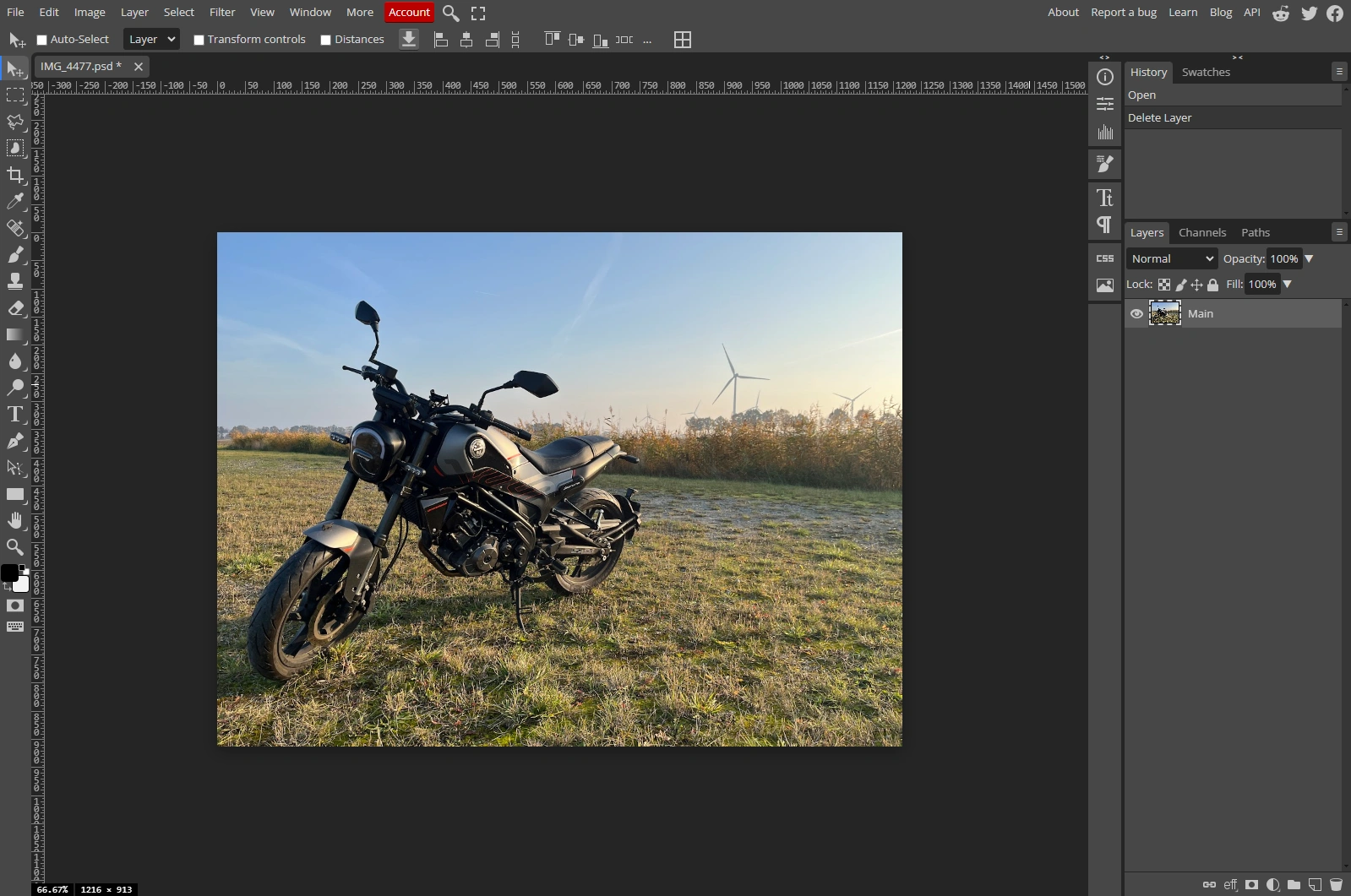
Photoshop online bez instalacji: co oferuje Photopea?
Photopea oferuje funkcje, które zaspokajają potrzeby większości użytkowników szukających narzędzia typu Photoshop online. Poza podstawową edycją grafiki rastrowej wspiera również pracę z warstwami, maskami, kanałami i efektami. Obsługuje szeroką gamę popularnych formatów, w tym PSD (Adobe Photoshop), XCF (GIMP), Sketch, SVG, PDF, JPG, PNG.
Narzędzia Photopea obejmują klasyczne funkcje zaznaczania i retuszu, możliwość pracy z gradientami i stylami warstw, a także zaawansowane opcje do pracy z kolorem, takie jak krzywe i poziomy. Dostępne są także filtry pozwalające na rozmycie, wyostrzenie czy dodanie specjalnych efektów.
Wydajność i stabilność
Photopea, choć działa w przeglądarce, jest wydajnym narzędziem, szczególnie w kontekście mniejszych projektów i podstawowej edycji grafiki. Dla dużych, złożonych plików jego wydajność może nie dorównywać aplikacjom desktopowym, ale oferuje dobre możliwości jak na edytor przeglądarkowy. W porównaniu do programów desktopowych takich jak Photoshop, Photopea ustępuje pod względem szybkości przetwarzania zadań wymagających dużej mocy obliczeniowej. Aplikacje desktopowe mogą lepiej wykorzystać zasoby sprzętowe, takie jak GPU i wielowątkowość, co daje im przewagę w pracy z bardzo dużymi projektami.
Jeżeli chodzi o stabilność, zawieszenia lub krytyczne błędy są rzadkie, ale mogą wystąpić, zwłaszcza w sytuacjach obciążenia systemu lub przeglądarki. Dlatego zalecam, aby podczas pracy w Photopea regularnie zapisywać postęp pracy do pliku PSD, by w razie crashu aplikacji mieć do czego wrócić.
Czcionki
Photopea automatycznie integruje czcionki dostępne na twoim urządzeniu, co oznacza, że możesz używać wszystkich czcionek zainstalowanych lokalnie. Dodatkowo integruje się z biblioteką Google Fonts, oferując dostęp do szerokiej gamy darmowych czcionek. W razie potrzeby możesz w łatwy sposób importować dodatkowe czcionki w formacie TTF, OTF lub WOFF. Wystarczy przeciągnąć plik z czcionką na obszar roboczy Photopea, a zostanie ona natychmiast załadowana i dostępna do użytku w projekcie. Oczywiście wspierane są polskie litery diakrytyczne (o ile są dostępne w danym foncie).
Grafika wektorowa
Photopea (podobnie jak Photoshop) oferuje podstawowe wsparcie grafiki wektorowej w postaci narzędzi takich jak różnego rodzaju pióra czy kształty. Co ciekawe, jest w stanie otworzyć pliki Adobe Illustrator (.AI) i odtworzyć oryginalne warstwy, kiedy Photoshop zazwyczaj łączy wszystkie kształty do jednej warstwy.
Co więcej, dostępna jest również aplikacja Vectorpea, będąca darmowym edytorem grafiki wektorowej i alternatywą dla Adobe Illustrator. Vectorpea skupia się wyłącznie na grafice wektorowej i oferuje wszystkie najważniejsze narzędzia wektorowe, co daje użytkownikom możliwość tworzenia i edycji wektorów bez konieczności korzystania z kosztownego oprogramowania desktopowego.
Funkcje AI w edytorze typu Photoshop online
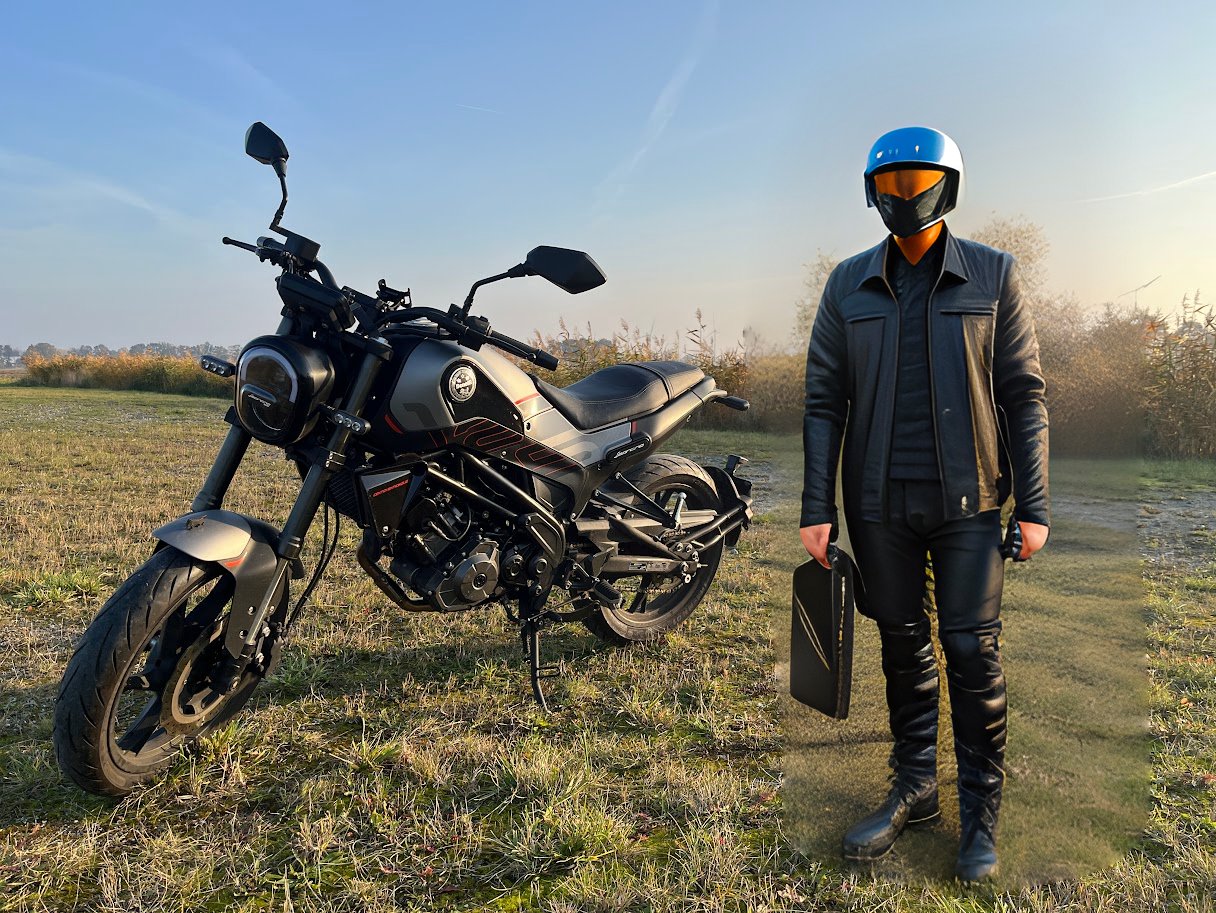
W Photopea dostępne są funkcje oparte na sztucznej inteligencji, takie jak usuwanie tła ze zdjęcia, usuwanie wskazanych obiektów czy generowanie grafiki na podstawie tekstu w wybranym obszarze. Funkcje AI w wersji bezpłatnej mają ograniczoną liczbę użyć lub wymagają obejrzenia reklamy przed użyciem. O ile dwie pierwsze funkcje działają bardzo dobrze, to ostatnią należy raczej traktować jako ciekawostkę - poniżej rezultat na prompt: generate a standing man with a motorcycle helmet talking on the phone:
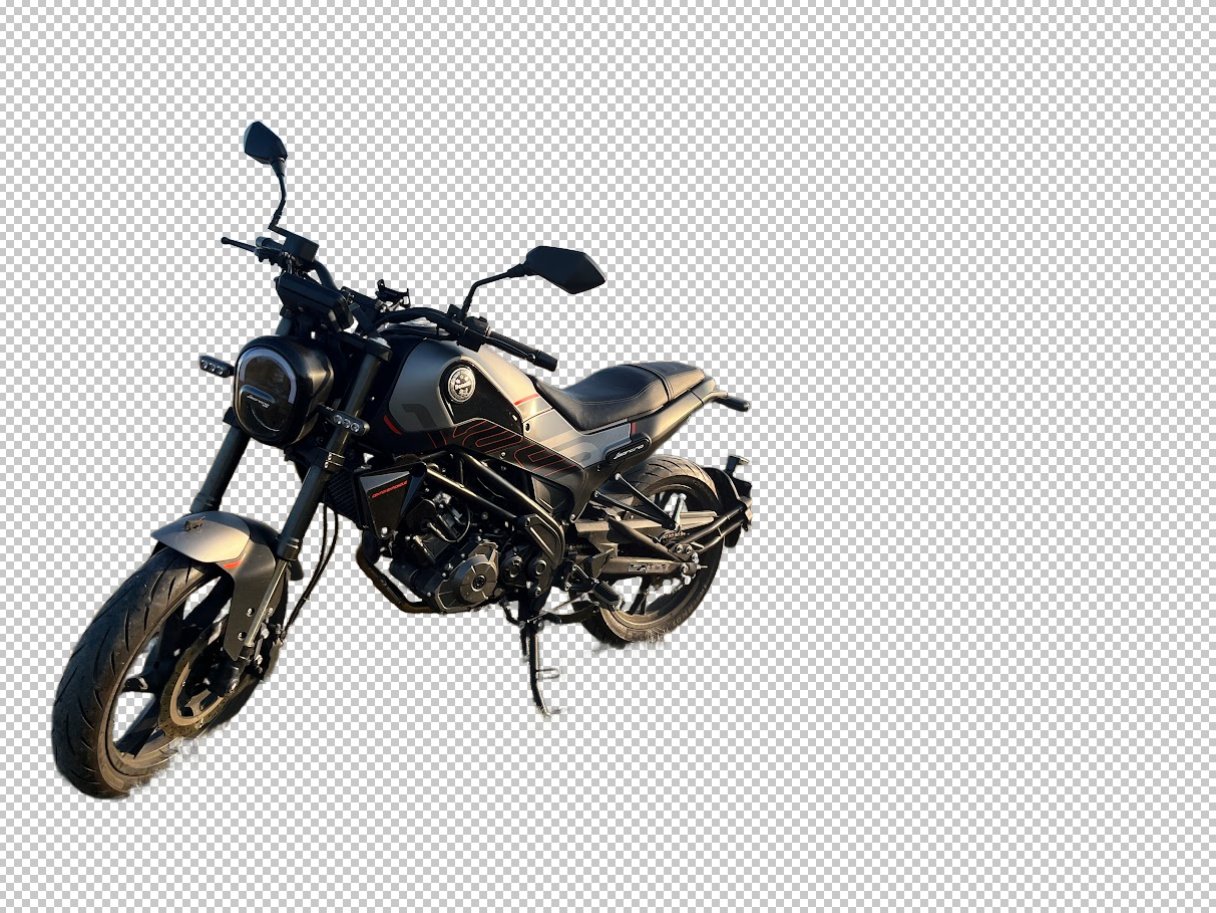
Usuwanie tła lub obiektów ze zdjęcia działa już lepiej. Przy odpowiedniej korekcie w przypadku bardziej wymagających fragmentów zdjęcia, funkcja ta może znaleźć praktyczne zastosowanie w pracy fotografa lub grafika:
Dla kogo Photopea będzie wystarczające?
Nie da się ukryć, że Adobe Photoshop jest i prawdopodobnie na długo pozostanie liderem wśród programów do edycji grafiki rastrowej. Przez lata nie miał on realnej konkurencji, a próby stworzenia alternatyw, takie jak open-source’owy GIMP, choć zyskały popularność w pewnych kręgach, nie zdołały zagrozić pozycji Photoshopa. GIMP zmagał się z problemami związanymi ze skomplikowanym interfejsem, niższą wydajnością oraz, co najważniejsze, ograniczonym wsparciem dla plików PSD – standardu w branży graficznej.
Photopea zdobyła popularność nie tylko dzięki temu, że jest darmowym i solidnym programem graficznym, ale również dzięki swojej strategii. Twórcy postawili na intuicyjny interfejs, który naśladuje wygląd i działanie Photoshopa. Dzięki temu Photopea szybko zyskała uznanie użytkowników, którzy znają środowisko Adobe, ale nie potrzebują pełnej funkcjonalności Photoshopa na co dzień. To świetne narzędzie dla amatorów fotografii, twórców stron internetowych czy osób sporadycznie zajmujących się grafiką, które potrzebują wsparcia dla plików PSD oraz intuicyjnego narzędzia dostępnego w przeglądarce.
Profesjonaliści, tacy jak fotografowie czy projektanci graficzni, prawdopodobnie pozostaną wierni Photoshopowi. Program ten oferuje nie tylko niezrównaną wydajność i stabilność, ale również szeroki wachlarz zaawansowanych funkcji, których na próżno szukać w innych aplikacjach. Niemniej jednak Photopea staje się coraz bardziej atrakcyjną alternatywą, szczególnie dla użytkowników z ograniczonym budżetem, którzy potrzebują narzędzia do edycji grafiki bez inwestowania w kosztowne subskrypcje.
Wersja bezpłatna vs płatna
Photopea w swojej bezpłatnej wersji oferuje zaskakująco szeroką gamę funkcji, umożliwiając użytkownikom korzystanie z niemal wszystkich narzędzi. Niektóre opcje są dostępne po obejrzeniu reklamy.
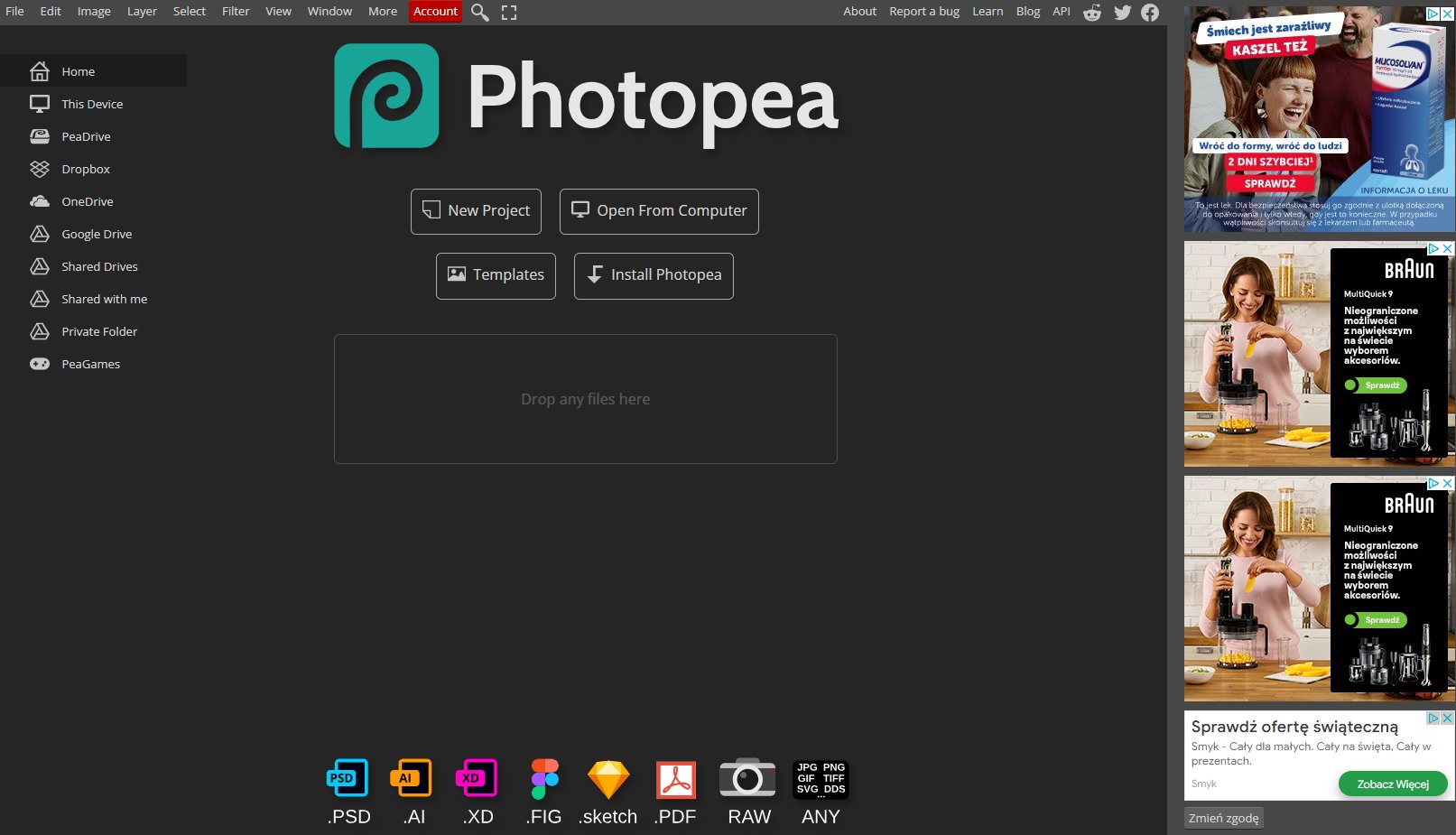
No właśnie, reklamy. W darmowej wersji część prawej strony ekranu jest stale zarezerwowana na wyświetlanie reklam. Rozszerzenie typu Adblock jedynie je ukrywa, ale pasek dalej jest widoczny i zajmuje pewną część przestrzeni roboczej. Szczególnie może to być uciążliwe przy mniejszych ekranach, bowiem pasek z reklamami ma stałą szerokość i nie jest ona uzależniona od szerokości ekranu:
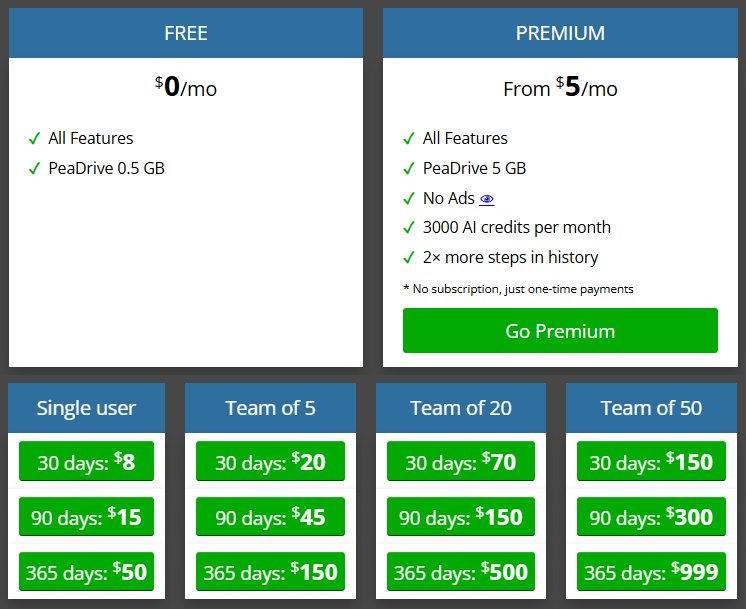
Płatna wersja Photopea zaczyna się od $5 miesięcznie za pojedynczego użytkownika, a tak naprawdę od $4,17 jeżeli zapłacimy za cały rok z góry. Dla porównania, Adobe Photoshop kosztuje $22,99 miesięcznie przy zamówieniu na rok. Wersja premium względem darmowej różni się ilością funkcji, przestrzenią 5 GB na pliki w chmurze, brakiem reklam, dwukrotnie dłuższą historią wprowadzonych zmian (chodzi o cofanie zmian przez wciśnięcie klawiszy Ctrl + Z) oraz wsparciem email:
Ocena społeczności
Na podstawie 99 ocen użytkowników w serwisie Capterra Photopea uzyskała średnią ocenę 4,6/5 i najczęściej była chwalona za:
- możliwość pracy na plikach PSD
- dostępność (nie wymaga instalacji), łatwość obsługi
- duże możliwości bezpłatnej wersji, niska cena płatnego wariantu
- możliwość pracy zespołowej nad plikami
Natomiast najczęściej wymieniane wady to:
- brak niektórych funkcji względem Photoshopa
- stabilność, przypadki błędów powodujących utratę całej pracy
Czy warto wybrać Photopea zamiast Photoshop?
Jeżeli potrzebujesz szybko poprawić grafikę, otworzyć plik PSD, wyciąć tło, przygotować prostą kreację do social media albo wykonać retusz bez instalowania programu, Photopea jest jedną z najlepszych darmowych opcji dostępnych w przeglądarce. Nie zastąpi Photoshopa w każdym profesjonalnym zastosowaniu, ale do codziennej edycji grafiki sprawdza się zaskakująco dobrze.