
Nagrywanie ekranu przydaje się znacznie częściej, niż mogłoby się wydawać. Możesz w ten sposób pokazać błąd na stronie, przygotować krótką instrukcję dla klienta, nagrać prezentację, udokumentować problem techniczny albo wyjaśnić komuś krok po kroku, co dzieje się na Twoim komputerze.
Dobra wiadomość jest taka, że dziś nie trzeba instalować skomplikowanych programów, żeby nagrać ekran. W wielu przypadkach wystarczą narzędzia wbudowane w system Windows, macOS lub przeglądarkę internetową.
Kiedy warto nagrać ekran?
Nagranie ekranu jest często dużo skuteczniejsze niż długi opis tekstowy. Zamiast tłumaczyć, że “po kliknięciu przycisku pojawia się komunikat, ale tylko czasami”, możesz po prostu pokazać cały proces na krótkim filmie.
To szczególnie przydatne przy zgłaszaniu błędów. Jeśli prowadzisz stronę internetową, sklep online albo aplikację webową, nagranie może pomóc programiście, administratorowi lub supportowi szybciej zrozumieć problem.
Nagrywanie ekranu sprawdza się też przy tworzeniu instrukcji. Krótki film pokazujący, gdzie kliknąć i co wpisać, bywa prostszy w odbiorze niż długa lista kroków.
Jak nagrać ekran na Windows?
W systemie Windows jednym z najprostszych sposobów jest użycie wbudowanego narzędzia Xbox Game Bar. Mimo nazwy nie służy ono wyłącznie do gier - można nim nagrywać także aplikacje, przeglądarkę czy inne okna systemowe.
Aby uruchomić Xbox Game Bar, naciśnij:
Windows + G
Po uruchomieniu paska możesz kliknąć przycisk nagrywania albo użyć skrótu:
Windows + Alt + R
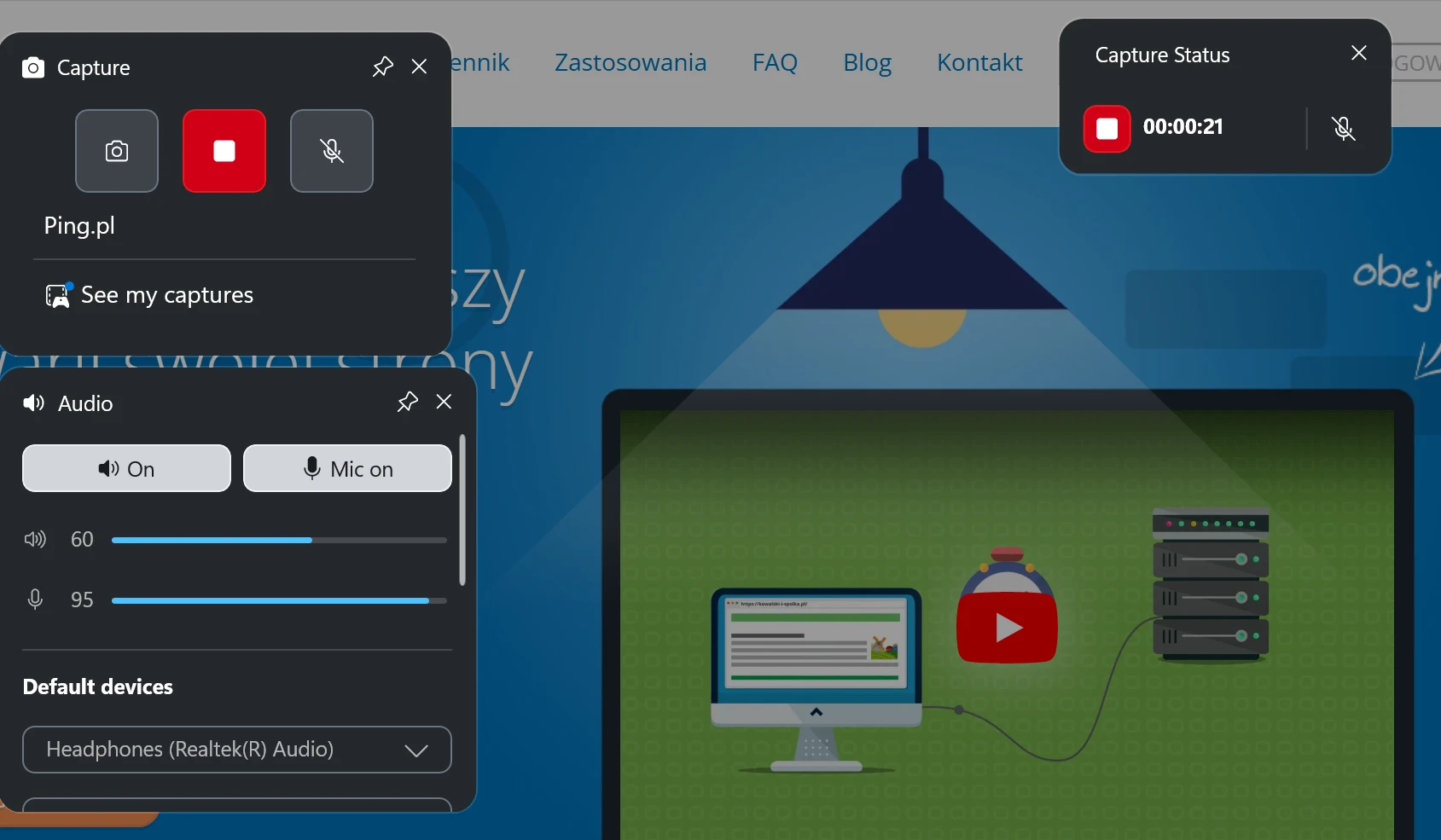
Po zakończeniu nagrania film zostanie zapisany na komputerze, zazwyczaj w folderze “Wideo” lub “Captures”.
To rozwiązanie jest wygodne, jeśli chcesz szybko nagrać konkretne okno lub aplikację. Trzeba jednak pamiętać, że Xbox Game Bar nie zawsze pozwala nagrywać cały pulpit lub Eksplorator plików. Do prostych nagrań z przeglądarki będzie jednak w wielu przypadkach wystarczający.
Nagrywanie ekranu przez Narzędzie Wycinanie w Windows
W Windowsie można skorzystać także z aplikacji Narzędzie Wycinanie (Snipping Tool), która oprócz robienia zrzutów ekranu umożliwia również nagrywanie ekranu. To wygodne rozwiązanie, jeśli chcesz szybko nagrać fragment pulpitu, konkretne okno albo działanie na stronie internetowej.
Aby z niej skorzystać, uruchom Narzędzie Wycinanie z menu Start, przełącz się na tryb nagrywania ekranu, zaznacz obszar, który chcesz nagrać, a następnie rozpocznij nagrywanie.
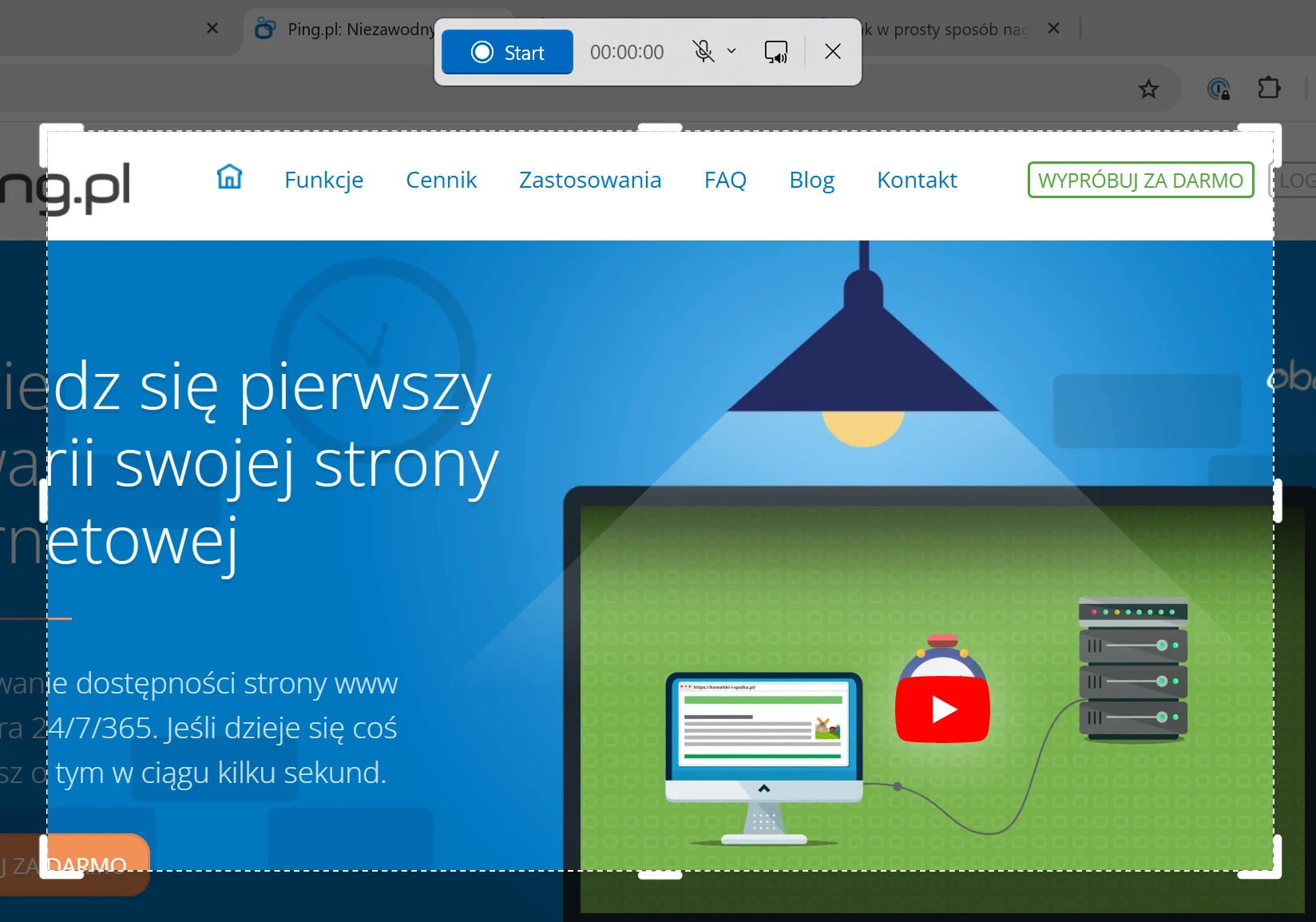
W nowszych wersjach Windows narzędzie pozwala również nagrywać dźwięk, na przykład z mikrofonu. Dzięki temu możesz od razu dodać komentarz głosowy do nagrania i wyjaśnić, co dokładnie pokazujesz.
To dobra alternatywa dla Xbox Game Bar, szczególnie wtedy, gdy chcesz nagrać wybrany fragment ekranu, a nie całe okno aplikacji.
Jak nagrać ekran na macOS?
Na komputerach Mac nagrywanie ekranu jest również bardzo proste, ponieważ macOS ma wbudowane narzędzie do zrzutów ekranu i nagrań.
Wystarczy nacisnąć:
Command + Shift + 5
Na ekranie pojawi się pasek narzędzi. Możesz wybrać nagrywanie całego ekranu albo tylko zaznaczonego fragmentu. Po kliknięciu “Nagraj” system rozpocznie rejestrowanie obrazu.
Po zakończeniu nagranie zostanie zapisane na pulpicie lub w innym wybranym miejscu. To wygodne rozwiązanie do szybkiego pokazania błędu, przygotowania instrukcji albo nagrania krótkiej prezentacji.
Jak nagrać ekran w przeglądarce?
Jeśli nie chcesz korzystać z narzędzi systemowych, możesz użyć aplikacji webowej lub rozszerzenia do przeglądarki. Takie narzędzia często pozwalają nagrywać nie tylko ekran, ale też obraz z kamery i dźwięk z mikrofonu.
Wiele takich narzędzi działa bez skomplikowanej konfiguracji. Wybierasz, czy chcesz nagrać kartę przeglądarki, konkretne okno czy cały ekran, a następnie klikasz “Start recording”.
Jak przygotować dobre nagranie ekranu?
Dobre nagranie nie musi być profesjonalne, ale powinno być czytelne. Przed rozpoczęciem warto zamknąć niepotrzebne okna i karty przeglądarki, aby nie rozpraszały odbiorcy. Dobrze też upewnić się, że na ekranie nie widać prywatnych danych, haseł, wiadomości czy paneli administracyjnych z wrażliwymi informacjami.
Najlepsze nagrania są krótkie i konkretne. Jeśli pokazujesz błąd, zacznij od miejsca, w którym można go odtworzyć. Nie nagrywaj kilku minut przygotowań, logowania i szukania odpowiedniej zakładki, jeśli nie jest to potrzebne.
Warto też nagrać problem od początku do końca. Jeśli błąd pojawia się po kliknięciu konkretnego przycisku, pokaż również wcześniejsze kroki, które do tego prowadzą. Dzięki temu osoba analizująca nagranie będzie mogła łatwiej odtworzyć sytuację.
Jak nagrywać błędy na stronie internetowej?
Jeśli nagrywasz błąd na stronie, dobrze jest pokazać cały kontekst. Zacznij od adresu strony, przejdź przez kolejne kroki i pokaż moment, w którym pojawia się problem.
W przypadku błędów technicznych szczególnie ważne są takie informacje jak przeglądarka, urządzenie i moment wystąpienia problemu. Jeśli błąd pojawia się tylko po zalogowaniu, tylko na telefonie albo tylko przy konkretnym formularzu, warto to powiedzieć lub opisać w wiadomości dołączonej do nagrania.
Nagranie ekranu jest bardzo pomocne, ale najlepiej działa w połączeniu z krótkim opisem. Wystarczy kilka zdań: co próbowałeś zrobić, co się stało i jaki efekt był oczekiwany.
Jaki format nagrania wybrać?
Najczęściej spotykanym formatem jest MP4. To dobry wybór, ponieważ działa na większości urządzeń, można go łatwo wysłać mailem, udostępnić przez komunikator albo dodać do zgłoszenia w systemie supportowym.
Warto zwrócić uwagę na rozmiar pliku. Kilkuminutowe nagranie w wysokiej rozdzielczości może zajmować dużo miejsca, dlatego w wielu przypadkach lepiej nagrać krótszy film i skupić się tylko na najważniejszym fragmencie.
Jeśli nagranie jest za duże, można je przesłać przez dysk w chmurze albo skompresować za pomocą prostego narzędzia do zmniejszania plików wideo.
Czy nagranie ekranu może pomóc w monitoringu strony?
Tak, choć nagranie ekranu nie zastępuje monitoringu dostępności. Monitoring automatycznie sprawdza, czy strona działa, mierzy czas odpowiedzi i wysyła alerty, gdy pojawi się problem. Nagranie ekranu pomaga natomiast pokazać, jak problem wygląda z perspektywy użytkownika.
To dwa różne, ale uzupełniające się narzędzia. Monitoring informuje, że coś przestało działać. Nagranie ekranu może pomóc wyjaśnić, co dokładnie się dzieje i jak błąd wygląda w praktyce.
Przykładowo monitoring może wykryć, że formularz kontaktowy zwraca błąd albo że strona ładuje się zbyt długo. Nagranie ekranu może natomiast pokazać, co widzi użytkownik: niedziałający przycisk, pustą stronę, komunikat błędu albo problem z przejściem do kolejnego kroku.
Najprostszy sposób na nagranie ekranu - podsumowanie
Jeśli korzystasz z Windowsa, zacznij od skrótu Windows + G lub Windows + Alt + R, aby uruchomić nagrywanie przez
Xbox Game Bar. Alternatywnie możesz użyć aplikacji Narzędzie Wycinanie, która pozwala nagrać wybrany fragment ekranu
i - w nowszych wersjach systemu - także dźwięk z mikrofonu.
Jeśli używasz Maca, najprościej będzie nacisnąć Command + Shift + 5. W wielu przypadkach to wystarczy, żeby w kilka
sekund rozpocząć nagrywanie.
Do bardziej rozbudowanych nagrań możesz użyć narzędzi przeglądarkowych, szczególnie jeśli chcesz dodać komentarz głosowy, obraz z kamery albo szybko udostępnić film online.
Najważniejsze jest jednak nie samo narzędzie, ale jakość nagrania. Krótki, czytelny film pokazujący problem krok po kroku może oszczędzić wiele czasu - zarówno Tobie, jak i osobie, która ma pomóc w jego rozwiązaniu.